Postingan

Menampilkan postingan dari Maret, 2024

Lab 21 - Bridging Firewall

Gambar
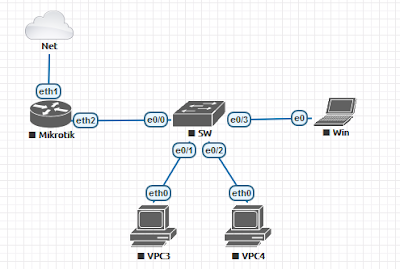
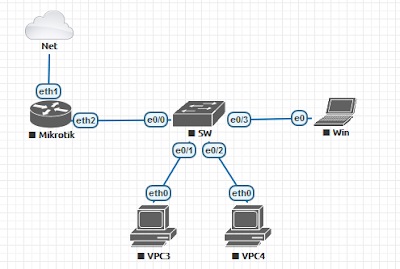
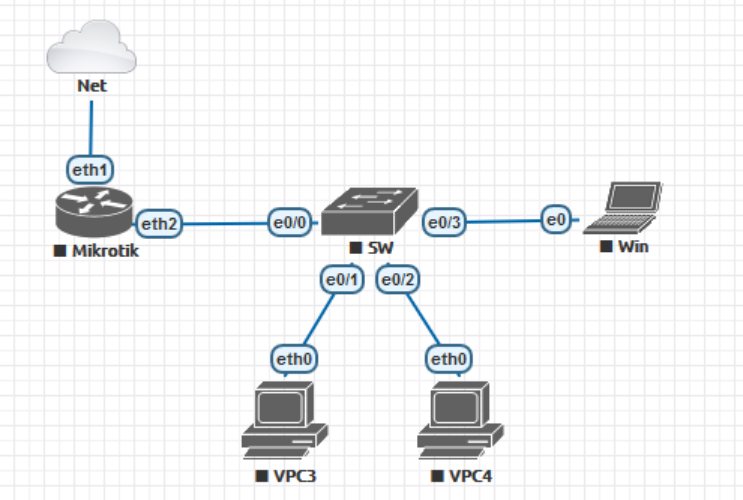
  LAB 21 Bridging firewall Siswa mampu Mengkonfigrasi Bridging Firewall  :   Jelaskan langkah konfigurasi Bridging Firewall  pada  mikrotik : 1. Membuat inteface bridge .             "interface bridge add name=bridge-local"   2. Memasukkan interface router MikroTik ke dalam interface bridge-local yang telah dibuat pada langkah pertama. Pada contoh ini, ether1 dan ether2 akan dimasukkan ke dalam interface bridge-local. " interface bridge port add interface=(ether yang akan digunakan) bridge=bridge-local  PC1 : ether3  PC2 : ether5 3. Menguji konektifitas dari PC1 ke PC2 dan sebaliknya. PC1 :  PC2 :     Buat  laporan dan kesimpulan : Secara sederhananya bridging adalah teknik yang digunakan untuk menggabungkan dua atau lebih interface router sehingga interface yang di-_bridge t_ersebut akan berada pada satu segmen jaringan yang sama. Dengan menerapkan tekn...
Lab 20 - Bridging

Gambar
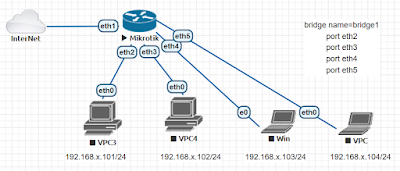
LAB 20 Bridging Siswa mampu Meng Konfigurasi Bridging  :  Jelaskan langkah konfigurasi Bridging  pada  mikrotik :  Masuk ke Winbox: Buka aplikasi Winbox dan masuk ke perangkat MikroTik Anda. Buka Menu Bridge: Pilih menu "Bridge" dari Winbox. Tambahkan Bridge Baru: Klik tombol "+" di bagian atas jendela Bridge untuk menambahkan bridge baru. Tambahkan Interface ke Bridge: Di tab "Ports" pada jendela bridge, klik tombol "+" untuk menambahkan interface ke bridge. Pilih interface yang ingin Anda tambahkan ke bridge, misalnya ethernet atau wlan. Konfigurasi IP Address: Jika Anda ingin bridge memiliki alamat IP, buka tab "IP" pada jendela bridge dan atur alamat IP sesuai dengan kebutuhan Anda. Simpan Konfigurasi: Klik tombol "OK" untuk menyimpan konfigurasi bridge. Aktifkan Bridge: Pastikan bridge sudah diaktifkan dengan mengecek status pada jendela bridge. Jika status "running", berarti bridge sudah aktif.   Buat  laporan ...

Lab 19 - ARP dan Static ARP

Gambar
  LAB 19 ARP dan  Static ARP Siswa mampu Mengkonfigrasi ARP static ARP  : Jelaskan langkah konfigurasi ARP static ARP  pada  mikrotik :  1.  Langkah pertama pilih IP lalu klik " ARP". 2.  Lalu tapilannya akan seperti ini, akan muncul IP yang di setting sebelumnya. Lalu klik salah satu ip opsion ( ip ether 2). 3. Setelah itu akan muncul tampilan seperti ini, lalu pilih "Make Static". 4. Maka tampilan akhir akan seperti ini, huruf  "D"  di belakang huruf  "C"  akan menghilang.

Lab 18 - DHCP Server dan Static Leases

Gambar
    LAB 18 DHCP Server dan Static Leases Siswa mampu Mengkonfigrasi DHCP server dan static leases  :  Jelaskan langkah konfigurasi DHCP static leases pada   mikrotik :  1. Langkah pertama memberi ip address dan portnya disesuaikan dengan port yang sedang running 2. Langkah selanjutnya klik menu ip lalu pilih DHCP Server. 3. Setelah itu klik tab "DHCP Setup" lalu akan muncul popup dan tinggal di next-next saja. 4. Jika sudah ditambahkan DHCP Setup maka akan muncul di menu DHCP Server. 5. Langkah berikutnya ganti ip PC/Laptop menjadi automatically. 6. Setelah ip PC/laptop disetting menjadi automatically maka pada tab DHCP server akan muncul tersebut

Lab 17 - DHCP-DNS-Internet

Gambar
    LAB 17 DHCP-DNS-INTERNET Siswa mampu Mengkonfigrasi DHCP dan DNS  pada Mikrotik  :  Jelaskan langkah konfigurasi DHCP dan DNS pada  mikrotik :  Konfigurasi DHCP Server GUI Dengan adanya DHCP Server maka memudahkan memberi alamat IP untuk host secara otomatis, konfigurasi dapat dilakukan pada menu IP > DHCP Server > Klik DHCP Setup. Setelah menekan DHCP Setup akan muncul kotak-kotak dialog yang akan menuntun dalam konfigurasi DHCP Server. Langkah pertama kita diminta memilih interface ether mana yang digukanan untuk konfigurasi DHCP Server, pada artike ini dipilih ether3. Selanjutnya klik next. Sebelumnya ether 3 sudah dipasang IP Address 192.168.34.1/25 maka DHCP Address Space akan otomatis mendapakan alamat IP tersebut. Selanjutnya akan muncul dialog kotak Gateway For DHCP Network dengan IP Address sesuai dengan ether 3. Setelah itu, tentukan DHCP Pool atau IP Range yang akan digunakan untuk mengisi alamat IP pada host/client. Pada contoh i...

Lab 16 - Lisensi Router OS

Gambar
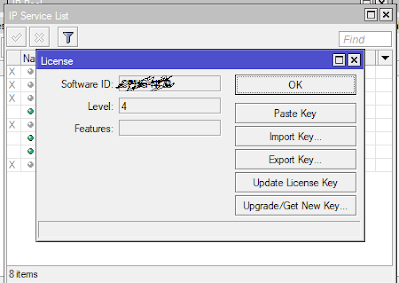
    LAB 16 Lisensi  Router Os  Siswa mampu memahami jenis-jenis lisensi mikrotik  :  Jelaskan jenis lisensi dan fitur nya pada mikrotik :  Free License (Level 0):   Fitur: Memiliki fitur dasar seperti routing static, firewall, VPN (PPTP, L2TP, SSTP, OVPN), dan interface management.  Keterbatasan: Tidak mendukung beberapa fitur tingkat lanjut seperti routing dinamis (OSPF, RIP), BGP, dan fitur-fitur lainnya. P1 License (Level 1):  Fitur: Menambahkan dukungan untuk routing dinamis (OSPF, RIP), BGP, dan hotspot.  Keterbatasan: Tidak mendukung fitur-fitur seperti MPLS, VPN Server (L2TP, SSTP, OVPN), dan fitur-fitur tingkat lanjut lainnya. P10 License (Level 2):   Fitur: Menambahkan dukungan untuk MPLS, VPN Server (L2TP, SSTP, OVPN), dan beberapa fitur tingkat lanjut lainnya.  Keterbatasan: Tidak mendukung fitur-fitur seperti Wireless AP dan CAPsMAN. P-unlimited License (Level 3):   Fitur: Tidak ada keterbat...